 CLI State
你的命令行环境,一目了然。
装了什么,从哪安装,哪个正在生效。
在一个原生 macOS 窗口里,看清并管理你的命令行工具。
无需账号,环境扫描与管理在本机完成。
brew tap gentpan/tap && brew trust gentpan/tap && brew install --cask clistate
01 /
知道终端里发生了什么
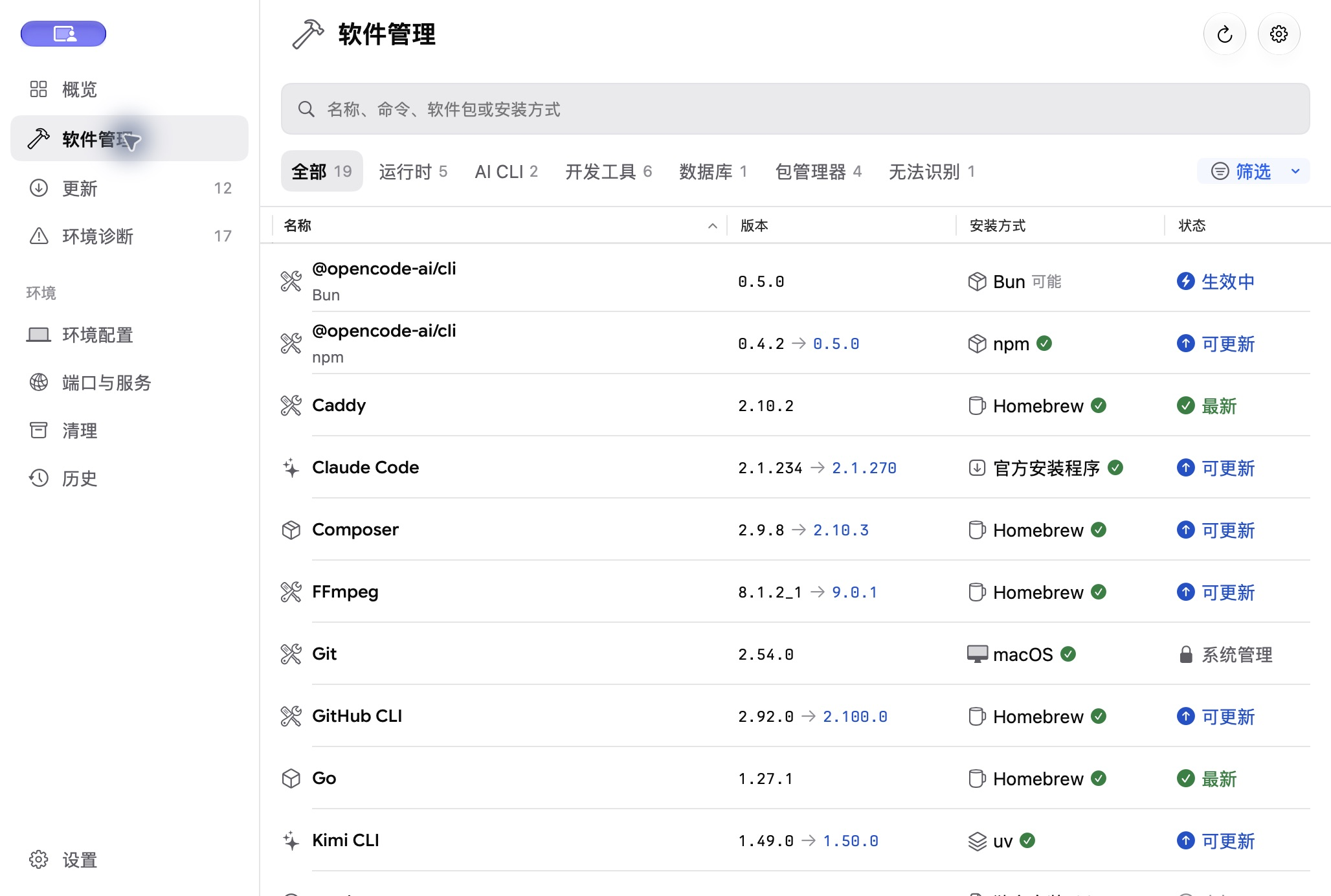
同一个命令,可能装过不止一次。CLI State 从你的登录 Shell 出发,找出终端真正运行的那一个。
- 找到生效版本
- 按 PATH 顺序列出匹配的程序,区分正在生效与被遮蔽的安装,识别 alias 和 function 带来的覆盖。
- 说清安装来源
- 区分 Homebrew、npm、系统工具与支持的官方安装器。有证据的来源明确显示;来源不确定的安装保持只读。
- 一键检查环境
- 集中检查工具、PATH、安装来源与服务状态。查看问题原因和处理范围,对支持修复的项目统一处理。
- 定位环境问题
- 多重安装、PATH 冲突、失效链接、缺失的运行时,以及停止支持的版本,都有迹可循。
02 /
维护工具,心里有数
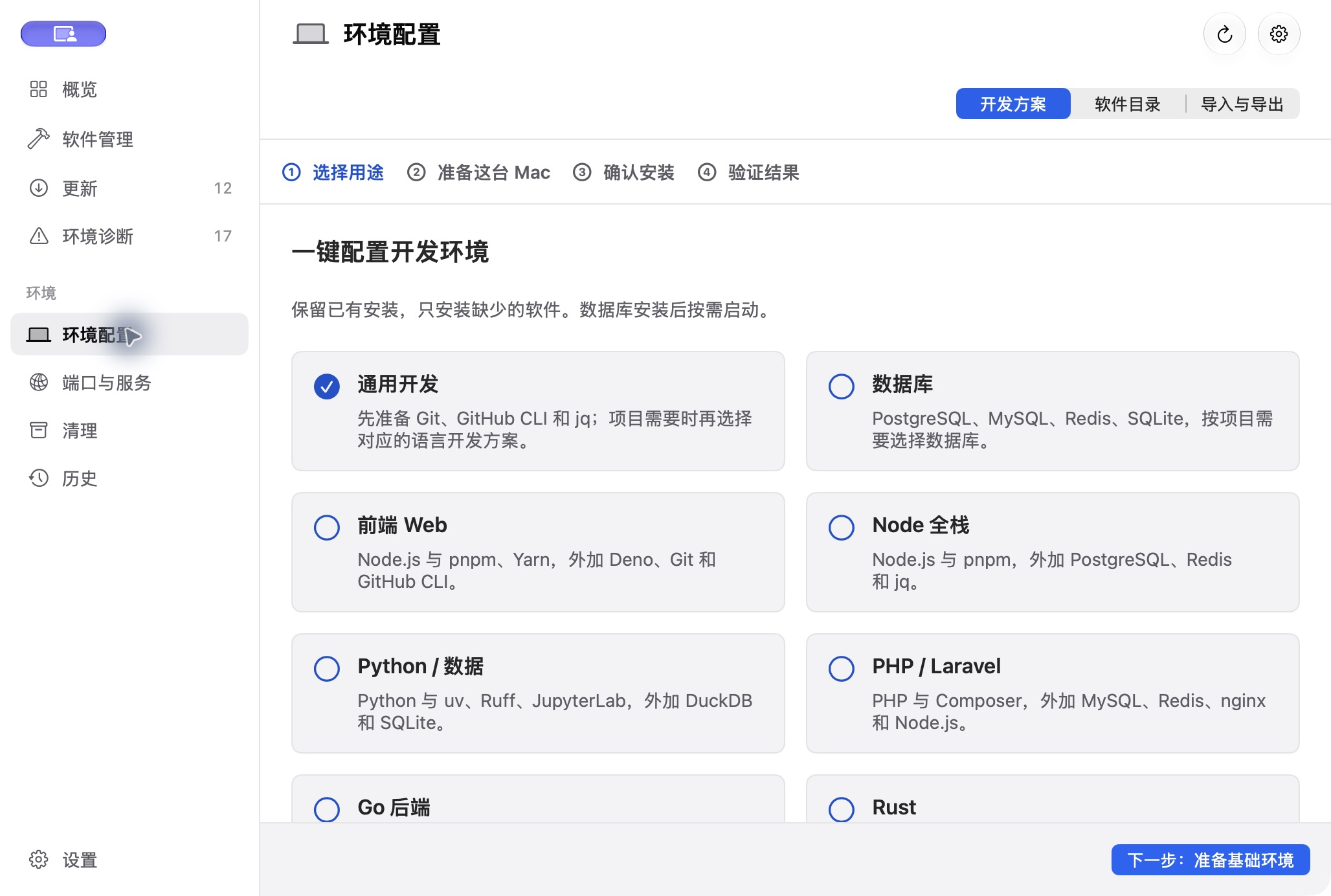
- 配置常用开发工具
- 选择 Node.js、Python、Go、PHP、数据库等开发方案,或从软件目录挑选工具。保留已有安装,只安装缺少的软件。
- 检查与安装更新
- 从软件包来源检查新版本,通过原来的包管理器更新。默认只提醒,也可为指定工具开启自动更新。
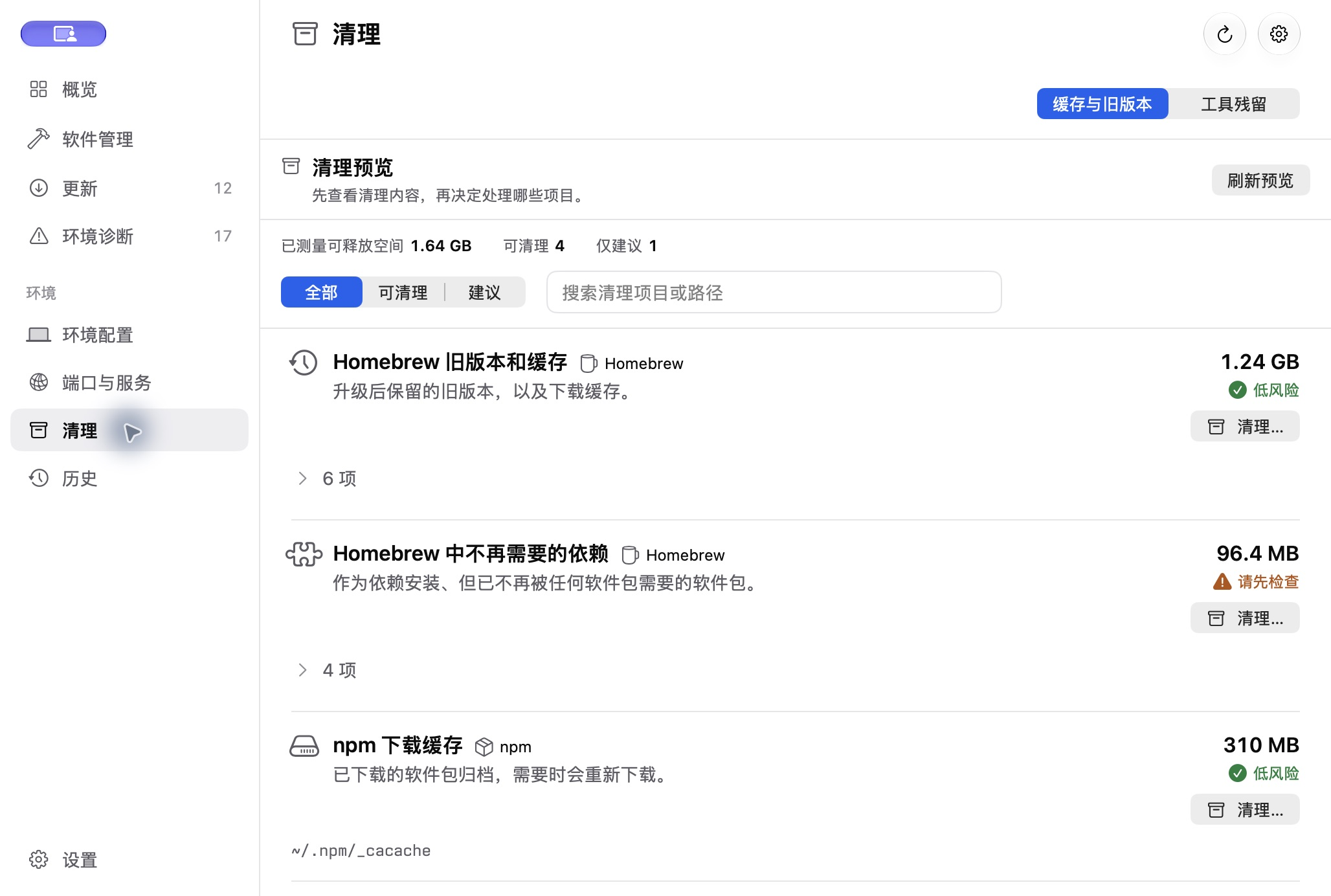
- 卸载工具,清理残留
- 卸载前确认安装来源和移除范围,按需选择相关缓存与配置。完成后重新扫描,检查工具入口和残留是否仍在。
- 检查端口,管理服务
- 查看监听端口与占用进程,管理 Homebrew 服务。清理缓存和旧版本前,先查看范围与可释放空间。
03 /
从新机开始,也能迁移已有环境
- 四步配置新 Mac
- 选择开发用途,准备 Apple 命令行开发工具与 Homebrew,确认安装清单,再验证结果。基础环境尚未安装时,也能在应用里开始准备;macOS 可能请求系统授权。
- 导出与恢复
- 导出环境配置或 Brewfile,在新 Mac 上导入、对比、分步安装。也可以从内置环境模板开始。
- 记录环境变化
- 回看工具、版本、生效程序和 PATH 的变化,区分应用内操作与外部变更。
- 需要时,问问 AI
- 解释工具用途,辅助判断是否保留。可选 Apple 本地模型或自行配置的 API;基础功能无需 AI。
04 /
不同来源,同一个视图
HomebrewnpmuvpipxpnpmCargo
也能识别 nvm、fnm、Volta、mise、asdf、rustup、Bun 与部分官方安装器。具体操作能力取决于来源,版本管理器以只读识别为主。
查看完整支持范围05 /
几个你可能关心的问题
它和 Homebrew 图形界面有什么不同?
Homebrew 主要管理自己安装的软件。CLI State 把多个包管理器、官方安装器和系统工具放在一起,关注终端实际使用的版本,以及不同安装之间的冲突。
会修改我的 Shell 配置吗?
扫描只读取信息。修复 PATH 或准备新机环境时,应用会先展示操作范围;修改 Shell 配置前保留备份。安装基础环境时,macOS 可能请求系统授权。自动更新仅对你明确开启的工具生效。
我的数据会上传吗?
App 的环境扫描数据保留在本机,不读取 Shell 历史或扫描项目代码。检查更新会访问软件源;主动使用外部 AI API 时,请求会发送至你配置的服务。官网使用访问统计,与 App 的本地扫描数据分开。
如何安装和更新 CLI State?
点击“下载 macOS 版”,解压后将 CLIState.app 拖入“应用程序”;已有 Homebrew 也可使用上方安装命令。在 App 菜单中选择“检查 CLI State 更新”更新应用本身,命令行工具的更新另行管理。GitHub Releases 提供备用下载。